
So schließen Sie aMESM an Metrel Installationstestgeräte an
Erste Benutzung
Paaren Sie das Metrel Installationstestgerät mit Ihrem Android Gerät
Schalten Sie das Metrel Installationstestgerät ein
Gehen Sie zu Einstellungen auf Ihrem Android
Scannen Sie nach verfügbaren Bluetooth Geräten auf Ihrem Android Gerät
Wählen Sie das richtige Instrument für die Paarung aus
Verwenden Sie die Standard PIN 1234 zur Paarung


Gebe den Lizenzschlüssel ein
Öffnen Sie aMESM
Wählen Sie "Settings"

Wählen Sie "Device Activation"

4. Klicken Sie auf die Schlüsseltaste

Wählen Sie die Barcode Taste und scannen Sie Ihre Lizenz, auch bekannt als QR-Code, in der E-Mail Nachricht bzw. auf der gedruckten Seite ein oder geben Sie die Lizenz manuell ein

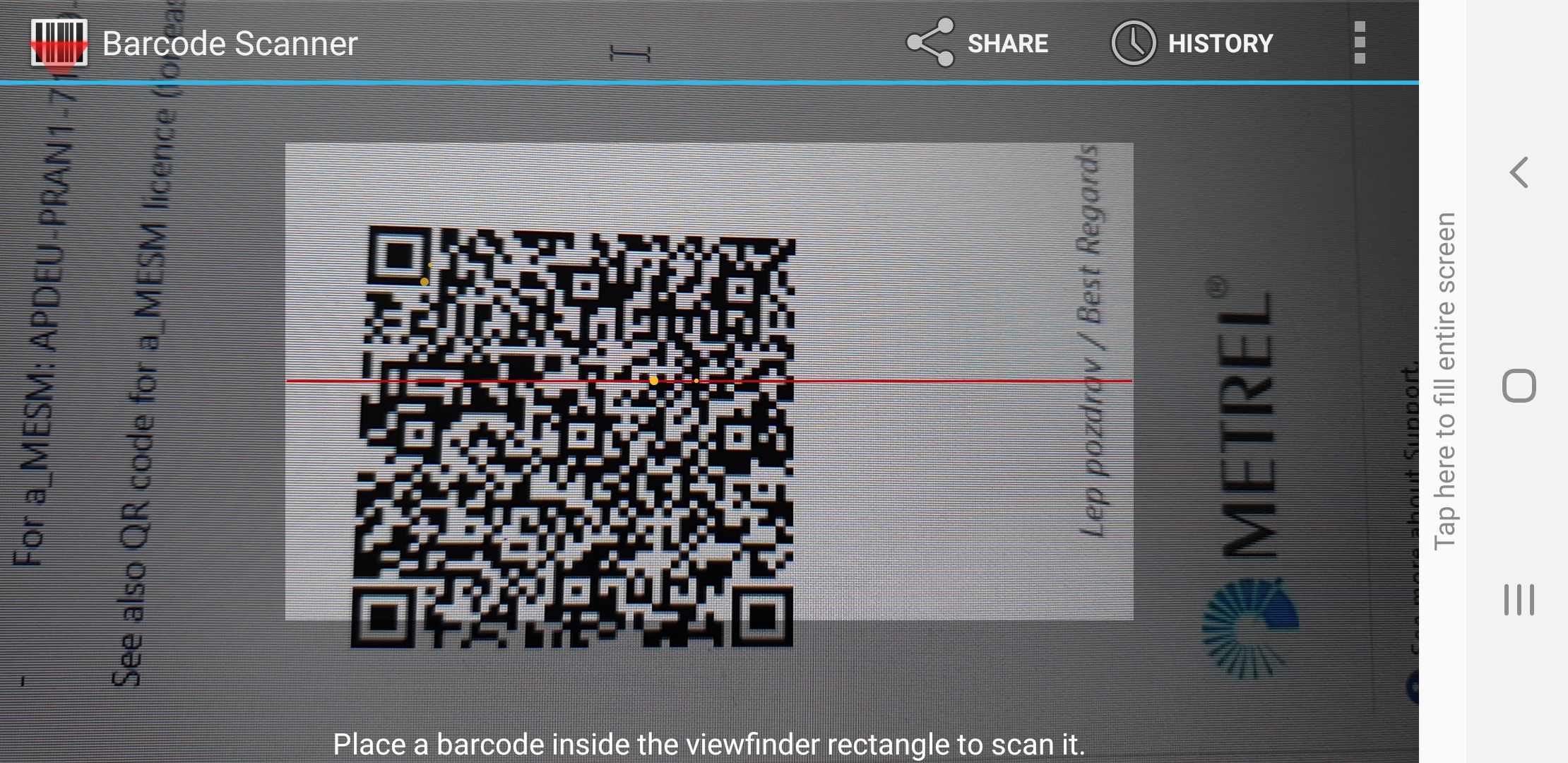

Klicken Sie auf "Done"
Sie sollten nun in der Lage sein, Ihren Metrel Installationstester mit der Android App aMESM zu verbinden.
aMESM Anfangs Einstellungen
Öffnen Sie aMESM
Wählen Sie "Settings"
Wählen Sie "Instrument/adapter selection"
Wählen Sie den geeigneten Installationstester
Klicken Sie auf "Select a device to connect" und wählen Sie das Gerät mit Ihrer Seriennummer
Klicken Sie auf "OK".


Wählen Sie "Scope of work"
Wählen Sie Ihren Prüfungsbereich
Beispiel: "Safety of LV installations" → EU installations
Zurückgehen
